QSOs von Tastatur zu Tastatur
Fehlerfreie Live-Verbindungen in PACTOR 1 bis 4, je nach Modem. CQ, Unproto, Listen, Live-Text, PACTOR-Duplex und Scannen deiner Favoriten.

Öffentliche Beta · PACTOR · AMTOR · RTTY · PSK31 · Packet · Fax
Steuerung für SCS-PACTOR-Modems unter Windows, macOS und Linux.
Ein kostenloses Programm, das PACTOR-QSOs von Tastatur zu Tastatur, AMTOR, RTTY, PSK31, Packet und Wetterfax unter einem Dach vereint – mit Bild- und QSL-Austausch, Makros, Logbuch, Funkgerätesteuerung und einer Live-Liste „On the Air“.
Was HFC kann
Wähle eine Betriebsart im Menü Mode und wechsle direkt zur nächsten. HFC beendet die laufende Betriebsart vorher sauber.
Fehlerfreie Live-Verbindungen in PACTOR 1 bis 4, je nach Modem. CQ, Unproto, Listen, Live-Text, PACTOR-Duplex und Scannen deiner Favoriten.
AMTOR-ARQ-Verbindungen über SELCALL, ein FEC-CQ, das jeder mitlesen kann, und NAVTEX-Empfang.
45 und 50 Baud für Amateurfunkverbindungen, dazu breite Shifts von 450 und 850 Hz für den Empfang von Wetter- und kommerziellen Stationen.
Rund 60 Hz breit und robust im Rauschen, mit hertzgenauer Trägerabstimmung und schrittweisem Durchstimmen zum Finden von Signalen.
Robust Packet (R300 / R600) und 300-Bd-Packet, von Tastatur zu Tastatur mit einer Station, im selben Fensterstil wie PACTOR, RTTY und PSK31.
Empfängt KW-Wetterfax über die NF deines Funkgeräts und zeichnet jede Karte Zeile für Zeile. Es hört nur zu und funktioniert deshalb mit jedem Modem.
Gib bei Bedarf die Befehle des Modems selbst ein, mit einer Schnellbefehl-Leiste – und auch von hier aus lassen sich die Favoriten scannen.
PACTOR, AMTOR und RTTY laufen in der Firmware des Modems. Die Gegenstation kann also Airmail, MixW, Alpha/Simple32, Paxon oder jedes andere Programm verwenden. Nur der Austausch von QSL-Karten und Bildern braucht HFC auf beiden Seiten.
Mehr als Betriebsarten
rigctld) oder die FlexRadio-API, einschließlich PTT und Umschalten der Betriebsart per CAT.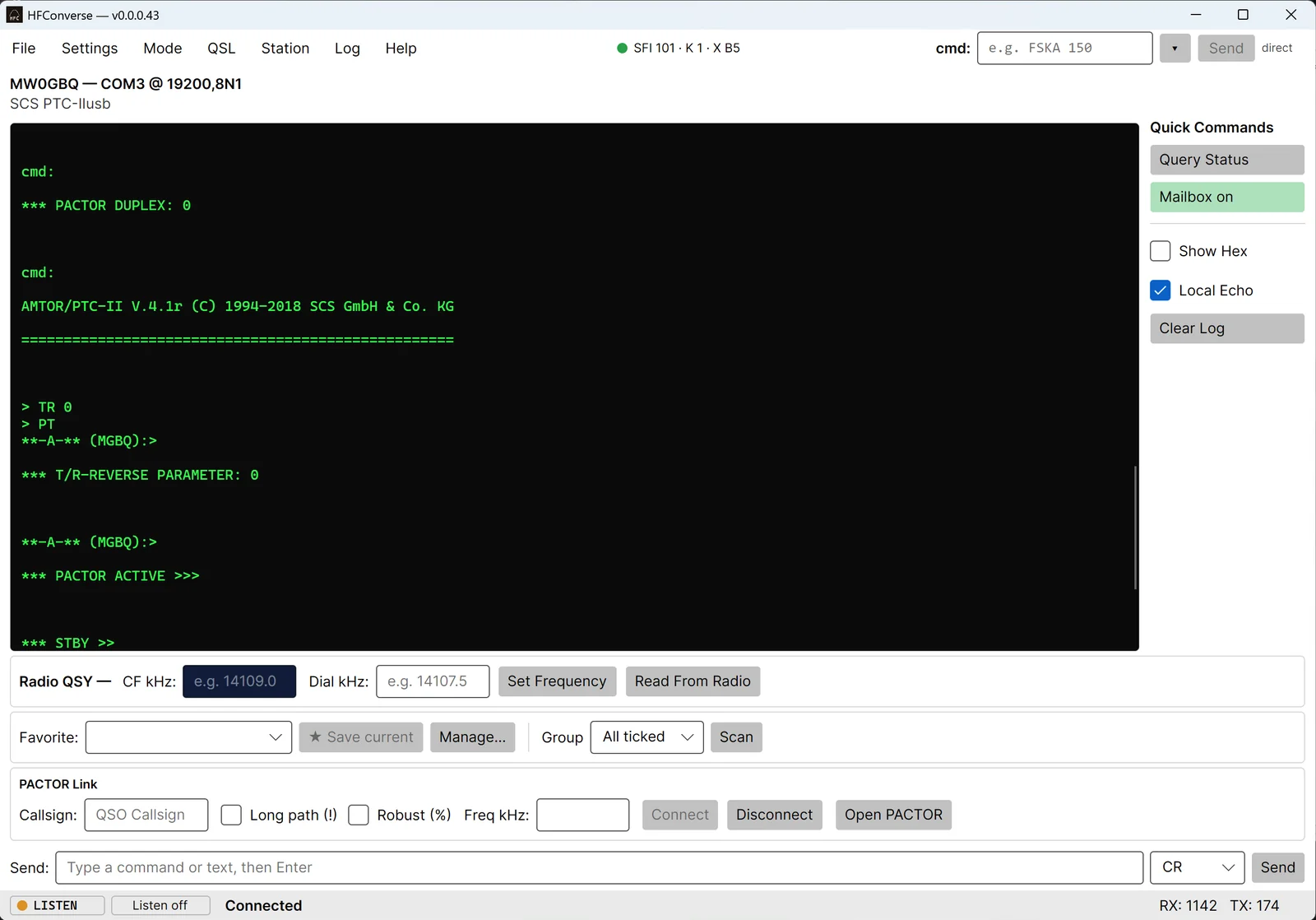
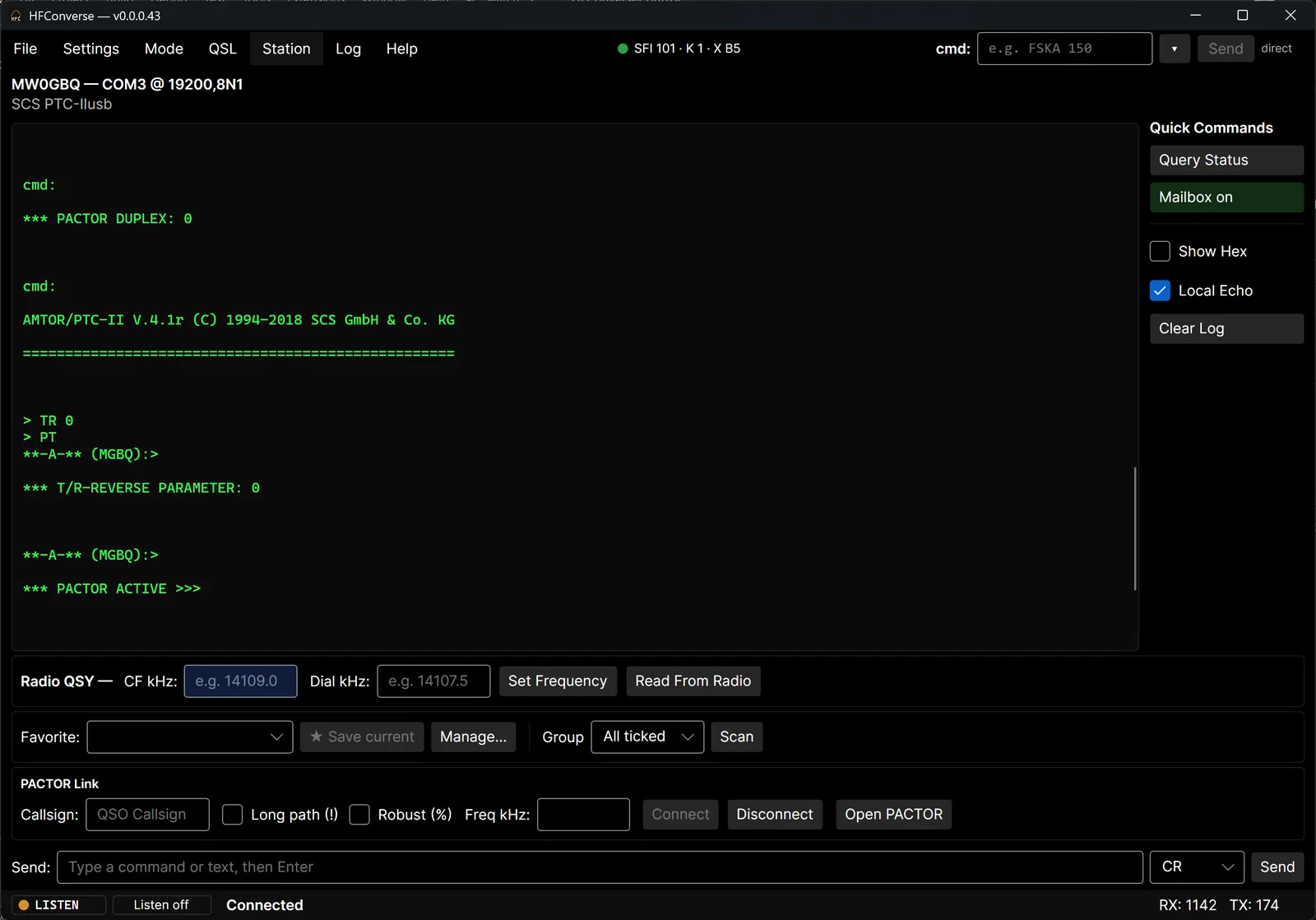
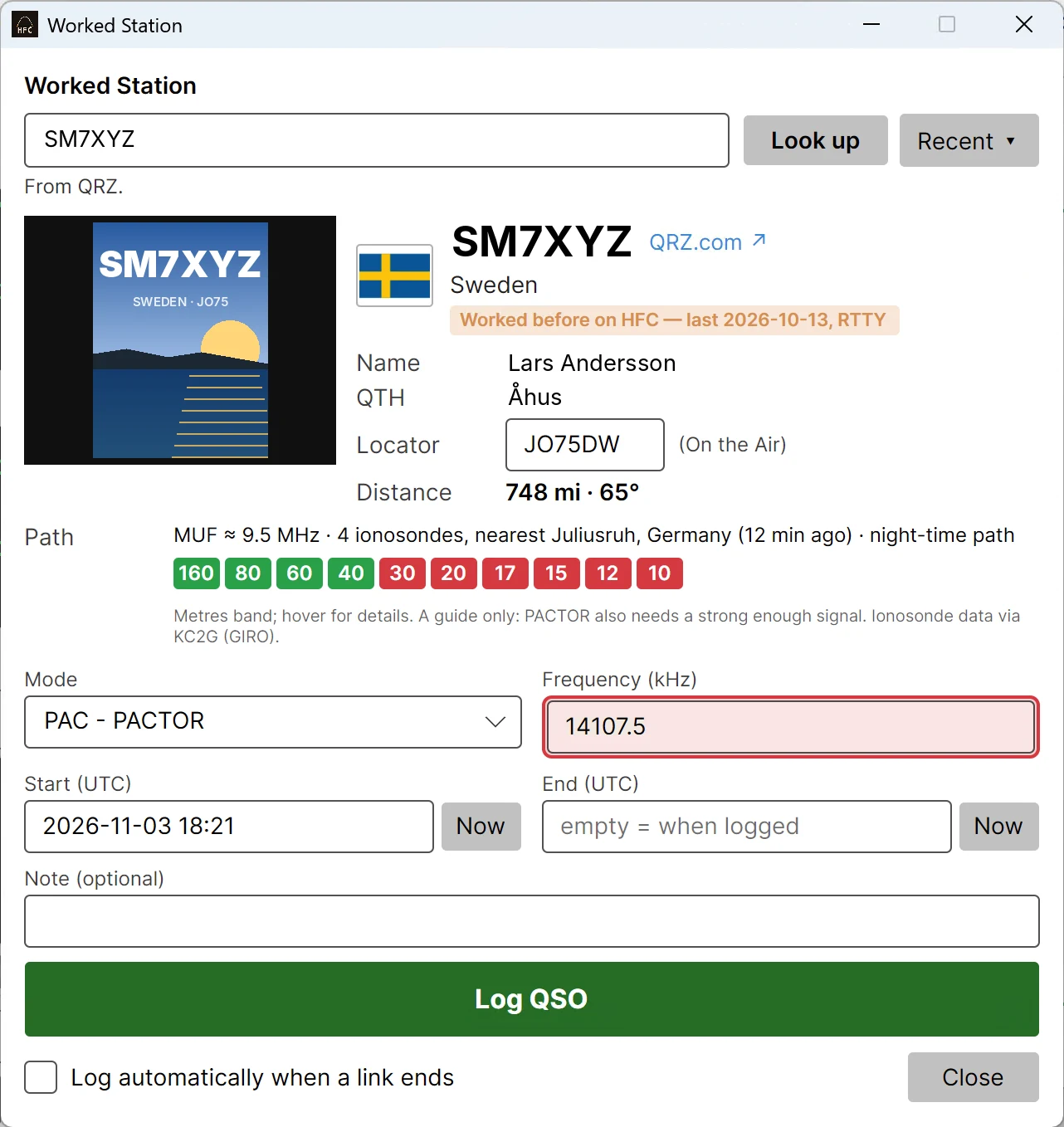
Neu in den letzten Versionen
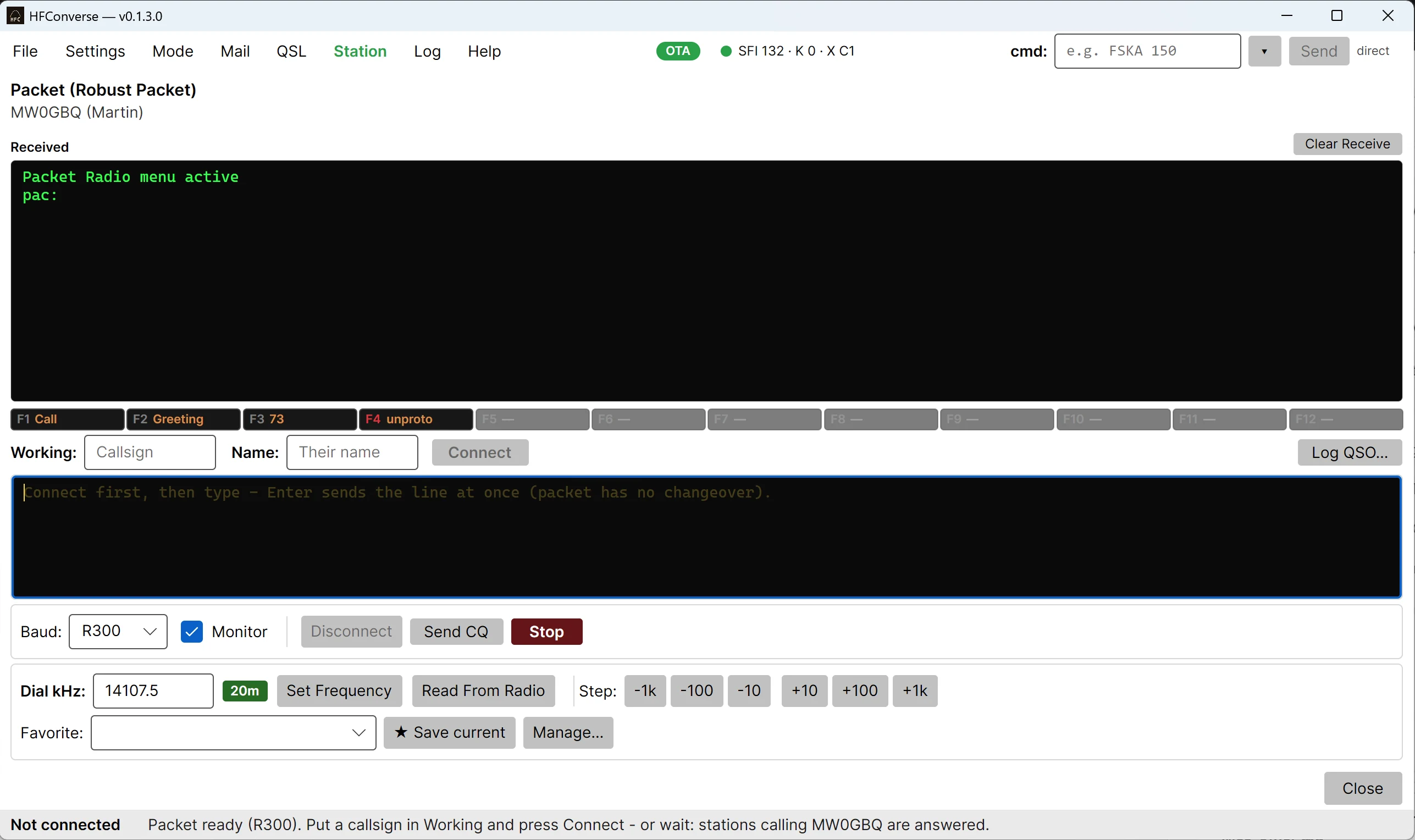
Mode › Packet schaltet dein SCS-Modem auf Packet und gibt dir ein Fenster für QSOs von Tastatur zu Tastatur mit jeweils einer Station.
Robust Packet liegt auf 1500 Hz NF, in USB, und ist etwa 500 Hz breit. Ein Funkgerät, das für PACTOR eingerichtet ist, passt auch dafür.
Modems: PTC-IIe, PTC-IIex, PTC-IIusb und PTC-IIIusb (Robust Packet braucht am PTC-IIusb Firmware 3.6 oder neuer), der P4 Dragon (DR-7400 / DR-7800) und der DR-9400. Einzelheiten in der Modemtabelle und im Packet-Kapitel des Handbuchs.
Faxstationen, meist Wetterdienste, senden Karten und andere Bilder per Fax auf Kurzwelle nach festem Zeitplan. HFConverse empfängt sie über die NF deines Funkgeräts und zeichnet jedes Fax Zeile für Zeile, während es hereinkommt.
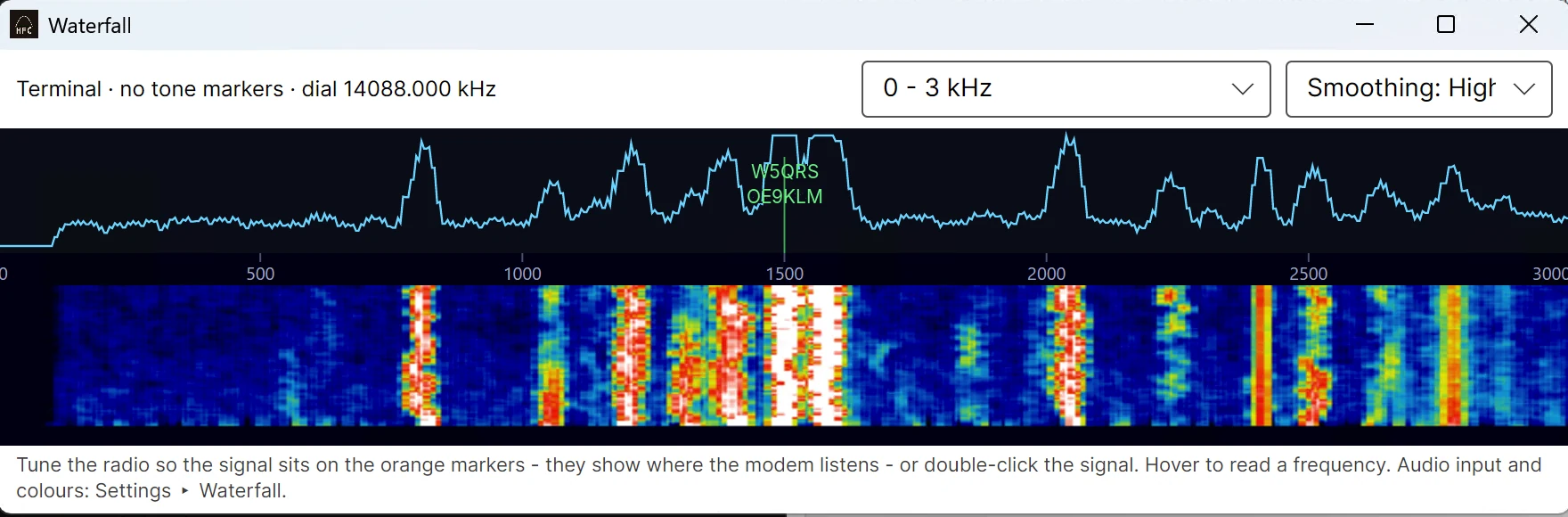
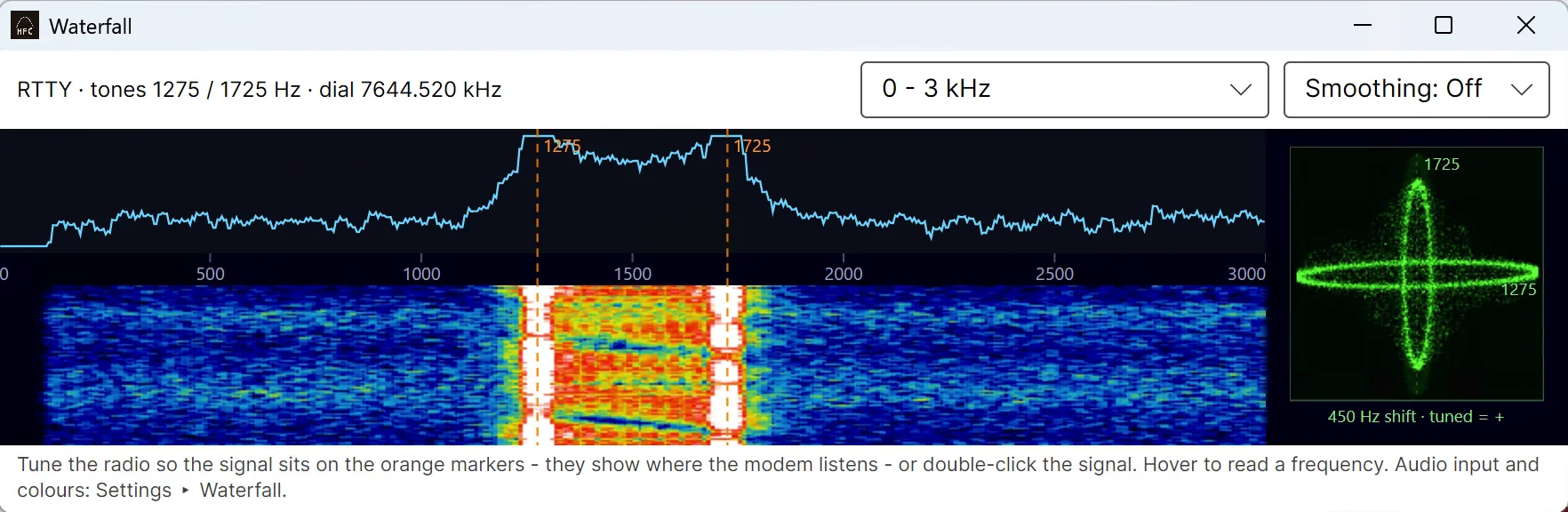
HFConverse zeigt das Empfangs-NF deines Funkgeräts jetzt als Wasserfall. Die Töne des Modems sind markiert, so siehst du auf einen Blick, ob eine Station auf der Frequenz liegt.
Das NF kommt von der eingebauten USB-Soundkarte des Funkgeräts, einer anderen Soundkarte oder einem FlexRadio-DAX-Kanal. Auswahl unter Settings › Waterfall. Das Dekodieren übernimmt weiterhin das Modem; der Wasserfall hilft dir beim Abstimmen.
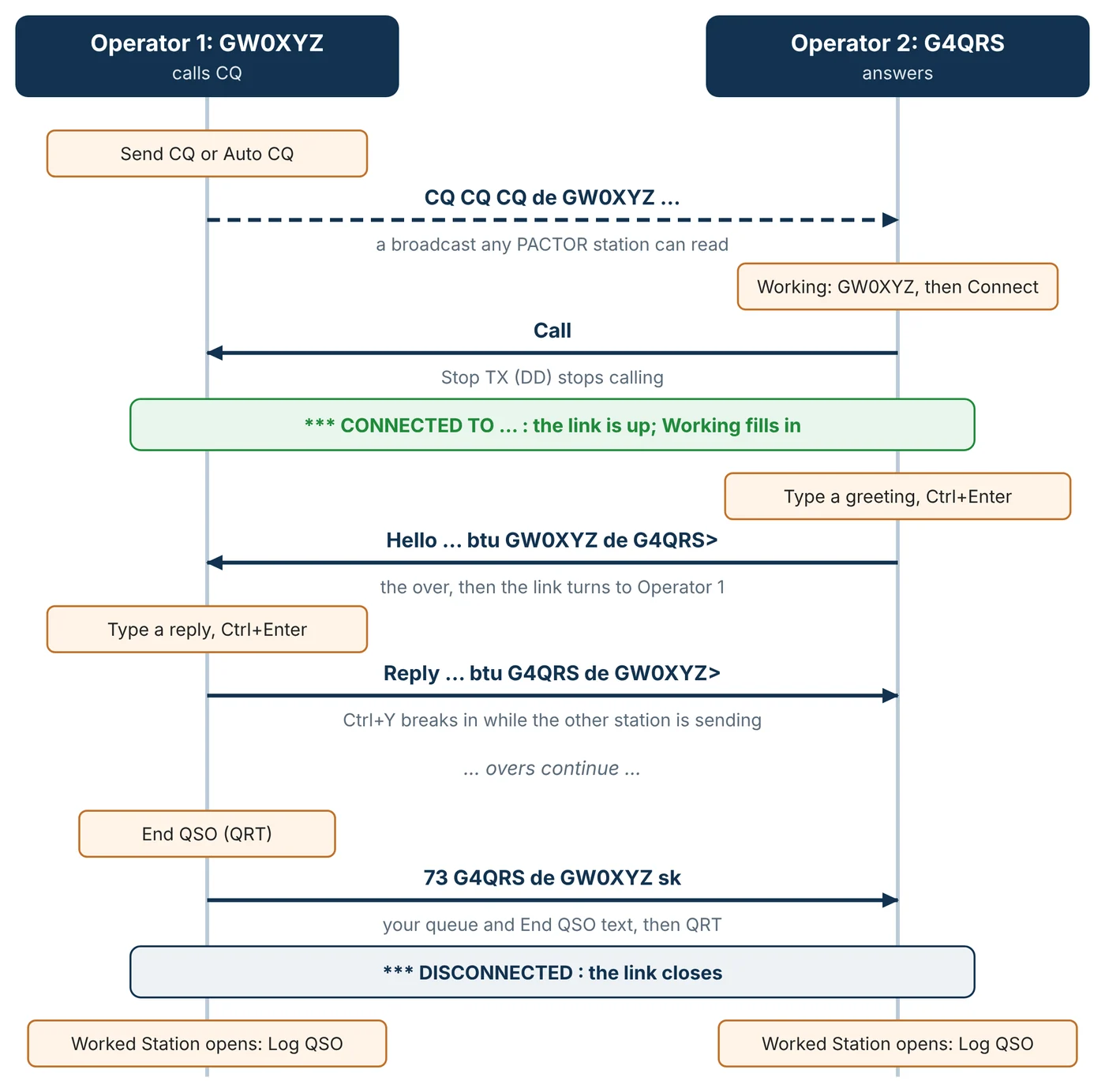
So läuft ein PACTOR-QSO
PACTOR ist eine verbindungsorientierte Betriebsart. Du verbindest dich mit genau einer Station, das Modem regelt den Wechsel, und jedes Zeichen kommt fehlerfrei an.
Eine Station ruft CQ. Die andere trägt dieses Rufzeichen bei Working ein und drückt Connect. Sobald *** CONNECTED erscheint, schreibt jede Seite ihren Durchgang und drückt Strg+Enter. End QSO sendet dein 73 und trennt die Verbindung, und Worked Station öffnet sich zum Loggen.
On the Air
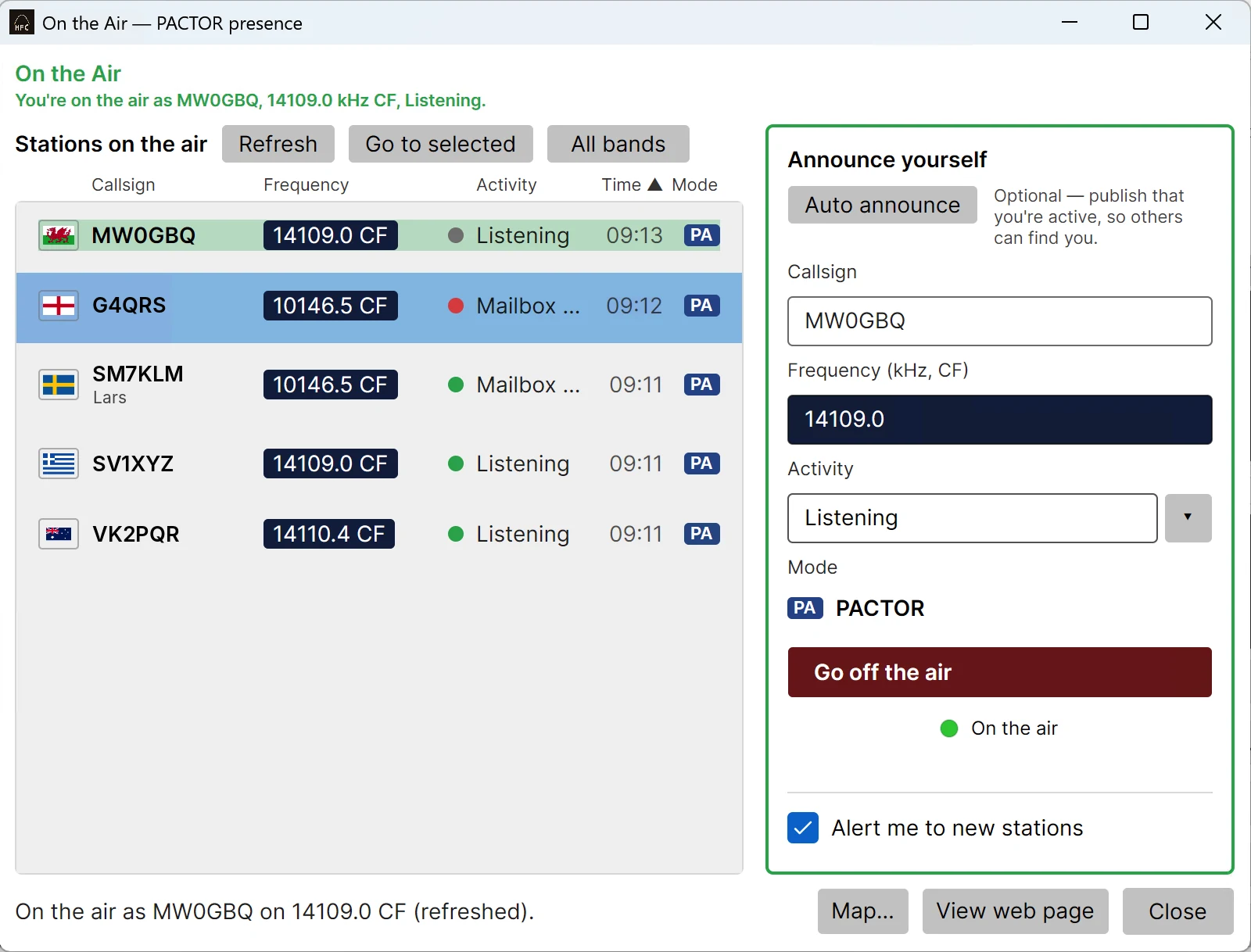
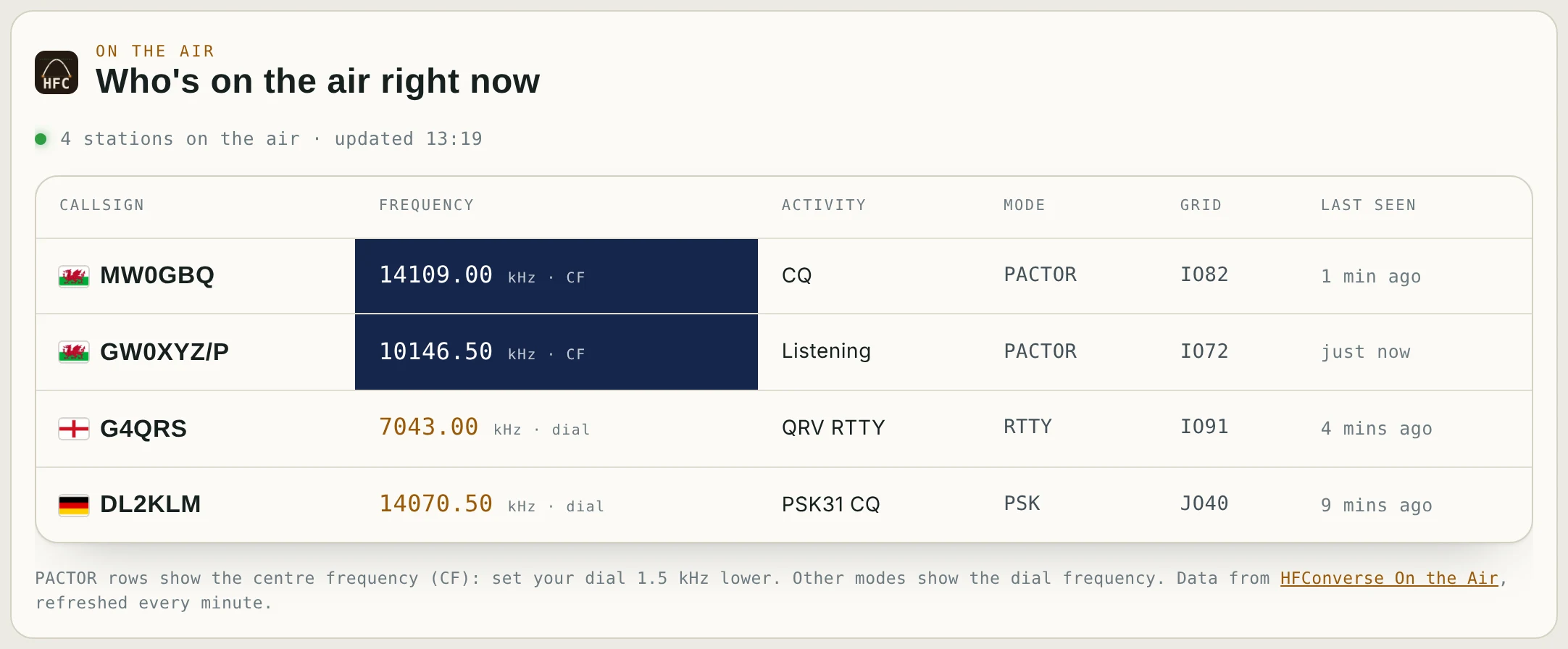
Melde deine PACTOR-Frequenz aus HFC und sieh alle anderen HFConverse-Stationen, die QRV sind: in einer Live-Liste und auf einer Weltkarte mit den gerade offenen Pfaden.
Melde, dass du auf einer PACTOR-Frequenz CQ rufst oder im QSO bist, und sieh eine Live-Liste anderer HFConverse-OMs und -YLs, die dasselbe tun. Klick auf einen Spot, und HFC stellt deine Frequenz ein, damit du sie arbeiten kannst.
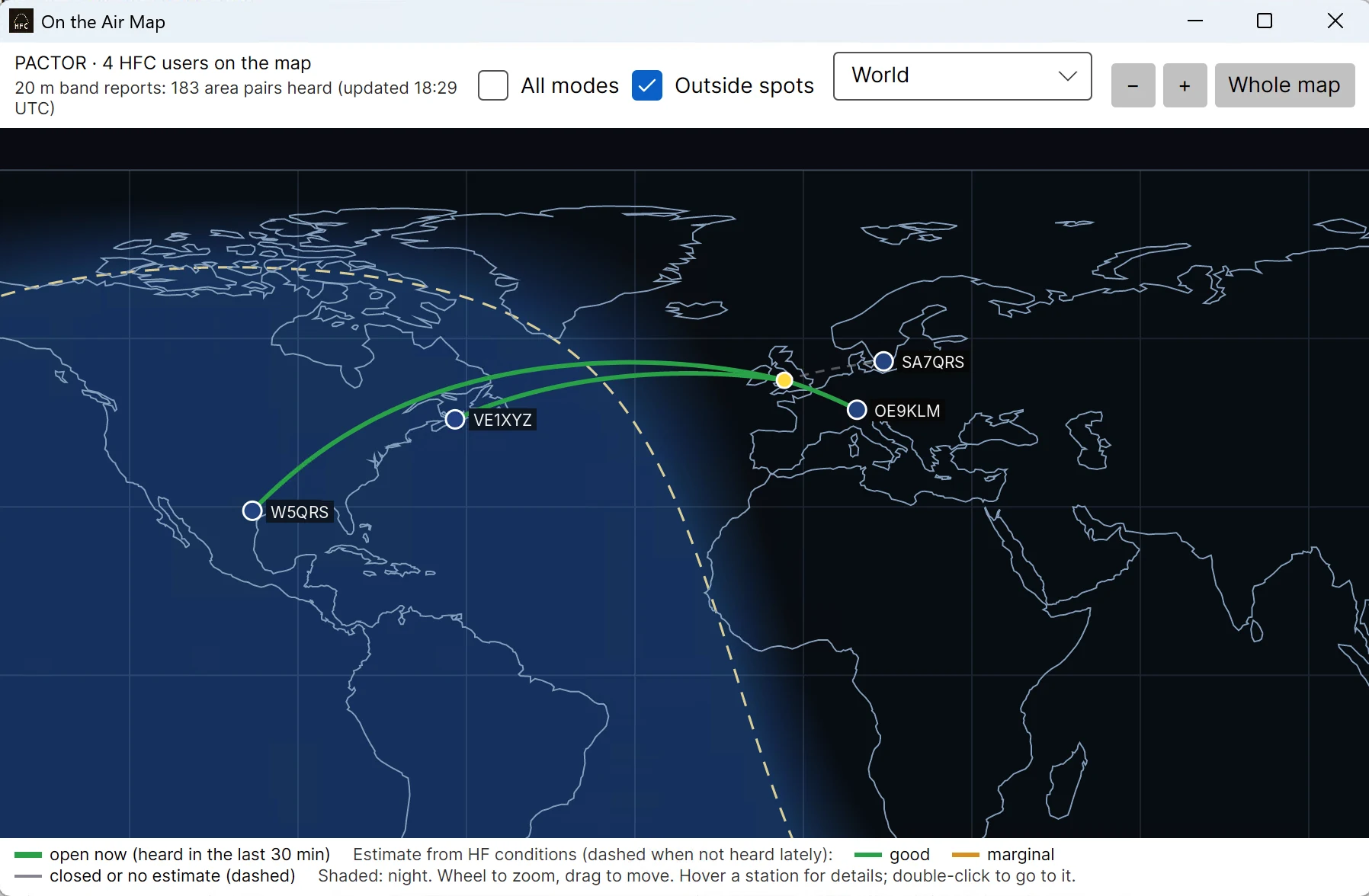
Die On the Air Map zeigt die HFConverse-Nutzer aus On the Air auf einer Weltkarte – die Nutzer in der Betriebsart des geöffneten Fensters oder, wenn du willst, alle Betriebsarten. Öffnen über Station › On the Air Map oder mit Map… im On-the-Air-Fenster.
HFConverse fragt PSKReporter nie selbst ab. Der HFC-Server holt die Berichte einmal und teilt sie mit allen HFConverse-Programmen, und HFC fragt nur, solange die Karte offen ist.
Wähle ein Rufzeichen (oder jedes) und ein Band (oder jedes). Dein Handy oder Rechner bekommt eine Benachrichtigung, wenn diese Station in PACTOR auf der On-the-Air-Liste erscheint oder auf ein anderes Band wechselt.
Pushover kostet einmalig 4,99 US$ pro Plattform (iPhone/iPad, Android oder Desktop), zu zahlen an Pushover – nicht an HFConverse. Vorerst nur für PACTOR-Spots.
So sieht ein Alarm aus
Tippe auf einen Alarm, um die On-the-Air-Liste zu öffnen. CF oder Skalenfrequenz?
Du hast Node-RED auf einem Pi, einem NAS oder einem alten PC laufen? Importiere unseren kostenlosen Flow, und die On-the-Air-Liste erscheint auf deiner eigenen Dashboard-2.0-Seite – mit Alarmen per Pushover, Telegram, ntfy oder E-Mail, wenn eine Station QRV wird oder das Band wechselt. Filter nach Rufzeichen, Band und Betriebsart, ohne Konto oder Schlüssel.
Für Node-RED 3 oder neuer mit Dashboard 2.0. Kostenlos, wie alles hier. Die Anleitung ist auf Englisch.
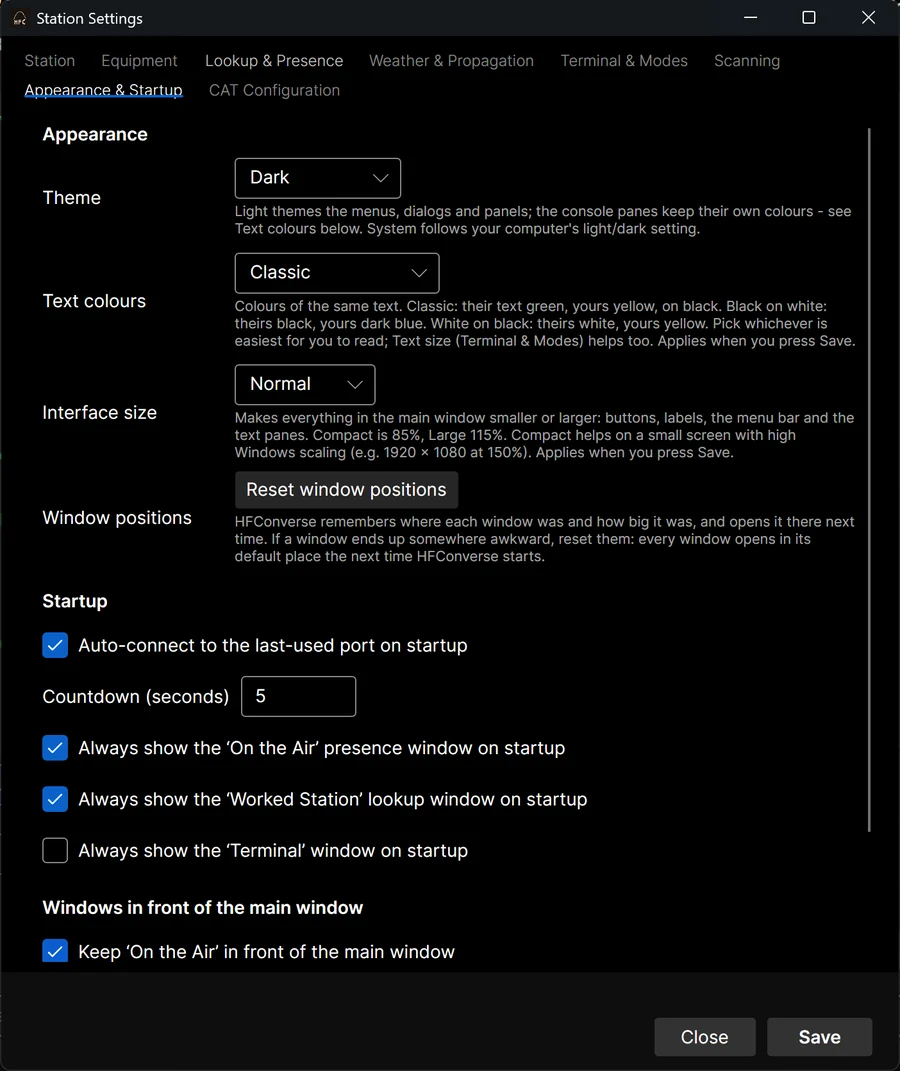
Passend zum Shack. HFC folgt der Systemeinstellung, oder du wählst hell oder dunkel nach Geschmack – probier den Schalter oben auf dieser Seite.
Dasselbe Programm auf allen dreien, in sich geschlossen – ein separates .NET muss nicht installiert werden.
Keine Lizenzgebühr, kein Konto, keine Testphase. Im Menü Help gibt es einen freiwilligen Eintrag Donate, ohne lästige Hinweisfenster.
Besser lesbar
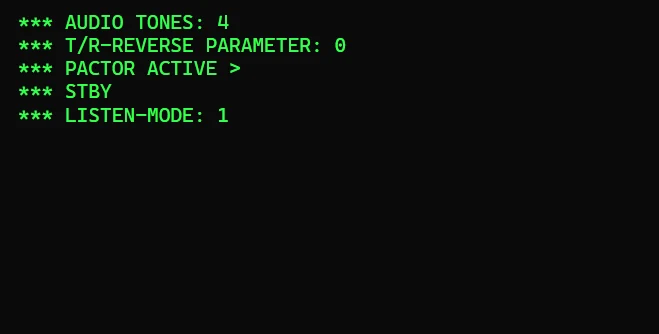
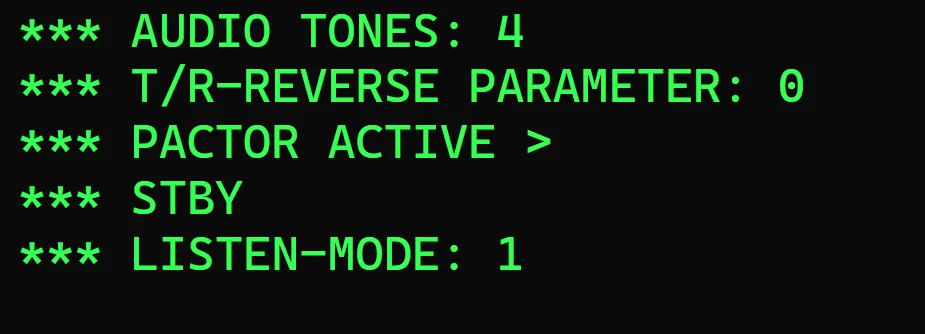
Das klassische Grün und Gelb auf Schwarz ist nicht für alle Augen angenehm. Unter Settings › Appearance & Startup › Text colours (Einstellungen › Darstellung › Textfarben) wählst du Classic, Black on white oder White on black.
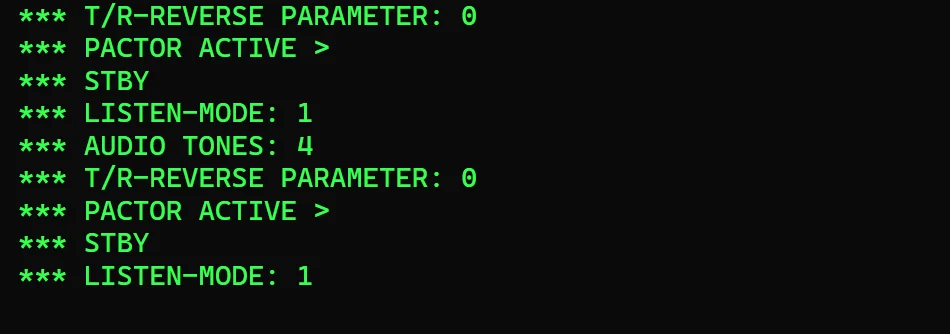
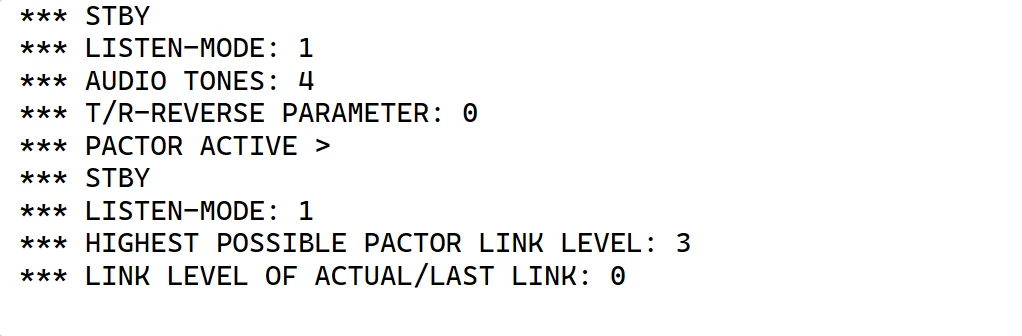
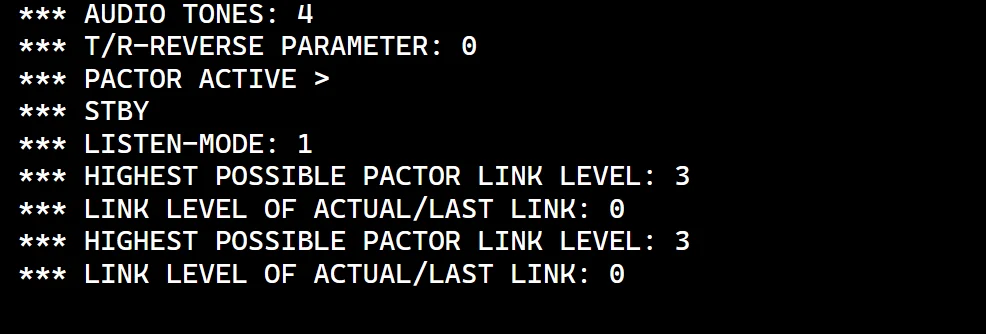
Einstellbar unter Settings › Terminal & Modes, mit jedem Farbschema. Im selben Maßstab wie die Streifen oben.
Von Station zu Station
Sind zwei HFC-Stationen verbunden, könnt ihr ein Bild oder eine digitale QSL-Karte direkt über die PACTOR-Verbindung austauschen.
Empfangene Karten – wie diese von MW0GBQ – landen in deinem QSL-Album, sortiert nach Rufzeichen und Datum. Log und Bestätigung liegen so am selben Ort. Gestalte deine eigene Karte einmal und sende sie bei jedem Kontakt.
Karten- und Bildaustausch braucht HFC auf beiden Seiten. Ein QSO mit jedem anderen PACTOR-Programm funktioniert und wird ganz normal geloggt – nur Karten und Bilder werden dann nicht getauscht.

Bevor es losgeht
HFC ist für lizenzierte Funkamateure mit einem SCS-PACTOR-Modem, die auf Kurzwelle live von Tastatur zu Tastatur funken möchten.
Du sendest unter deinem eigenen Rufzeichen, auf den Amateurfunkbändern und im Rahmen deiner Lizenzbedingungen.
Wie für PACTOR und RTTY üblich mit dem Modem verkabelt. HFC kann die Frequenz über das Modem, Hamlib (rigctld) oder die FlexRadio-API einstellen. Keine Gerätesteuerung? Dann stellst du die Frequenz von Hand ein, und alles andere funktioniert trotzdem.
Angeschlossen über USB, seriell (RS-232), Bluetooth (P4 Dragon) oder das Netzwerk (TCP). Die sieben unterstützten Modelle stehen in der Tabelle unten.
Windows 10 oder 11; macOS 11 Big Sur oder neuer, Apple Silicon oder Intel; oder Linux x64 (ARM auf Anfrage). HFC ist in sich geschlossen, ein separates .NET ist nicht nötig.
Sieben SCS-Modelle in Modellreihenfolge. Jedes wurde Befehl für Befehl mit seinem SCS-Handbuch abgeglichen.
| Modem | PACTOR-Stufen | AMTOR | RTTY senden | Packet | Modem-Mailbox | Modem steuert das Funkgerät (CAT) | Netzwerk (TCP) |
|---|---|---|---|---|---|---|---|
| SCS PTC-II / PTC-IIpro | 1–3* | Ja | Ja | Nein† | Ja | Ja | Nein |
| SCS PTC-IIe | 1–2 | Ja | Ja | Ja | Ja | Nein | Nein |
| SCS PTC-IIex | 1–3* | Ja | Ja | Ja | Ja | Nein | Nein |
| SCS PTC-IIusb | 1–3* | Ja | Ja | Ja‡ | Ja | Ja | Nein |
| SCS PTC-IIIusb | 1–3 | Ja | Ja | Ja | Ja | Ja | Nein |
| SCS P4 Dragon (DR-7800/7400) | 1–4 | Nein | Nur Empfang | Ja§ | Über HFC‖ | Ja | DR-7800 mit Ethernet |
| SCS PXdragon DR-9400 | 1–4 | Nein | Nur Empfang | Ja | Über HFC‖ | Nein | Ja |
* PACTOR-3 erfordert die Professional-Firmware-Lizenz von SCS. Ohne „Modem steuert das Funkgerät“ steuerst du das Gerät über Hamlib oder die FlexRadio-API oder stellst die Frequenz von Hand ein.
† PTC-II / IIpro: Packet nur über das optionale Packet-Modul an eigener Buchse, die HFConverse nicht nutzt.
‡ Robust Packet braucht am PTC-IIusb Firmware 3.6 oder neuer; 300-Bd-Packet geht auch ohne.
§ P4 Dragon: Packet-Firmware für 300-Bd-Packet, RPR-Firmware (2.10 oder neuer) für Robust Packet.
‖ P4 Dragon und DR-9400 haben keine eigene Mailbox; ab HFConverse 0.1.4.0 betreibt HFC eine wie beim PTC. Siehe die Schnellstart-Anleitung Dragon Mailbox.
Nicht unterstützt: SCS PTC-Plus und Z80-PTC (nur PACTOR-1, kein CAT). Andere SCS-Modelle gelten als nicht unterstützt.
HFC laden
Nach dem Alpha-Test an echten Stationen steht HFC jetzt allen lizenzierten Funkamateuren mit einem SCS-PACTOR-Modem offen, für Windows, macOS und Linux. Es ist noch eine Beta-Version — rechne mit der einen oder anderen Ecke und Kante, und sag bitte Bescheid, wenn du eine findest.
Etwas stimmt nicht? Nutze in HFC Help › Report a problem oder, wenn HFC gar nicht startet, das Meldeformular. Was schon bekannt ist, steht in der Liste der Fehlermeldungen. Neu bei HFC? Fang mit den Schnellstart-Anleitungen an.
Eine Meldung enthält dein Rufzeichen, deine E-Mail-Adresse, die HFConverse-Version, deine Beschreibung, angehängte Screenshots und das letzte Diagnoseprotokoll, das die an dein Modem gesendeten Befehle und den in dieser Sitzung empfangenen Text aufzeichnet. Öffentlich angezeigt wird nur die Beschreibung mit ihrer Referenznummer. Datenschutzhinweis.
Windows — Installer (.exe) macOS (Apple Silicon) — zip macOS (Intel) — zip Linux x64 — zip Linux x64 — tar.gz Jede Schaltfläche zeigt die Datei, die du bekommst, samt Version. Die Schritte für den ersten Start stehen unten unter „Installation“. Mit der Prüfsumme unter jeder Schaltfläche kannst du prüfen, ob der Download unversehrt angekommen ist. Alle fünf: SHA256SUMS.txt Alpha-Tester: Euren Testbereich und das Forum gibt es weiterhin.Für Windows gibt es einen Installer, für macOS und Linux ein portables Zip. Die Einstellungen liegen immer in einem Benutzerordner – Installieren, Verschieben oder Deinstallieren lässt sie unberührt.
HFConverse-<Version>-win-x64-Setup.exe
Starte den Installer. Ein Code-Signing-Zertifikat gibt es noch nicht, daher warnt SmartScreen vor einem „unbekannten Herausgeber“: Klicke auf Weitere Informationen und dann auf Trotzdem ausführen.
HFConverse-<Version>-osx-arm64.zip (Apple Silicon) oder …-osx-x64.zip (Intel)
Entpacken und dann einmalig diese Terminal-Befehle in dem Ordner ausführen, in den du entpackt hast. Die App ist noch nicht notarisiert, deshalb blockiert Gatekeeper sie bis dahin.
xattr -cr HFConverse.app
chmod +x HFConverse.app/Contents/MacOS/HFConverseTerminal
codesign --force --deep --sign - HFConverse.app
open HFConverse.appHFConverse-<Version>-linux-x64.zip oder .tar.gz
Entpacken (bzw. das .tar.gz mit tar xzf) und bash run.sh ausführen. Für den Zugriff auf die serielle Schnittstelle deinen Benutzer zur Gruppe dialout hinzufügen.
Modems mit FTDI-Chip brauchen unter Windows 10/11 und macOS keinen Treiber. Der P4 Dragon braucht am Mac den SCS-Treiber oder verbindet sich per Bluetooth.
HFC ist kostenlos und bleibt es auch. Solange es aktiv weiterentwickelt wird, ist der Quellcode nicht öffentlich; er wird freigegeben, sobald es nicht mehr aktiv gepflegt wird. Wenn es dir nützt, freue ich mich über eine Spende – ein Pop-up, das danach fragt, gibt es nie.
SpendenLoslegen
Kurze Schnellstart-Anleitungen führen dich vom angeschlossenen Modem bis zur ersten Verbindung in jeder Betriebsart. Das Handbuch beschreibt jedes Fenster und jede Einstellung.
Kontakt
Einen Fehler gefunden, eine Frage zu deinem Modem, oder einfach Lust auf ein Hallo? Schick hier direkt eine Nachricht – sie geht über eine sichere Verbindung an den Autor, und die Antwort kommt in dein Postfach. Gern auf Deutsch; die Antwort kommt eventuell auf Englisch.
Auf dem Laufenden bleiben
Gelegentliche Nachrichten, wenn ein neuer Build, eine Betriebsart oder eine Funktion erscheint. Kein Spam, jederzeit abbestellbar. Die E-Mails sind auf Englisch.
Mitwirkende